
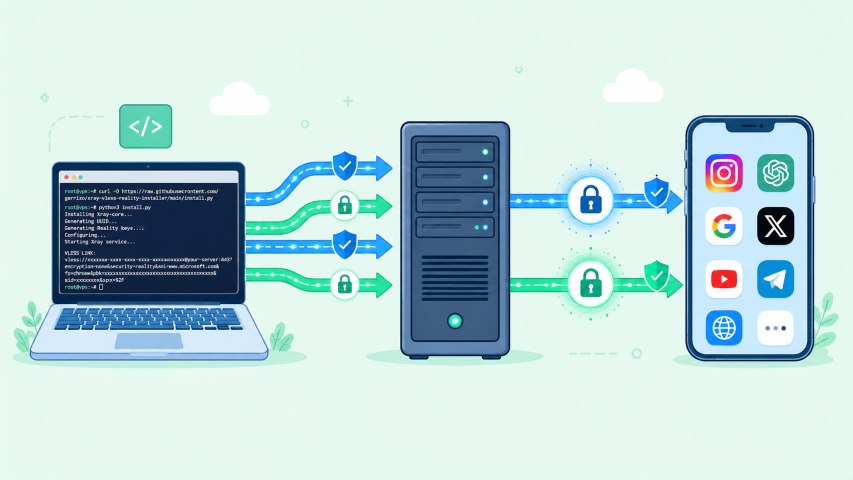
近年来,随着中国和一些其他国家网络环境的变化,传统 VPN 在这些国家已经越来越不稳定,越来越多的人开始使用 V2Ray来保护网络隐私和访问互联网资源。V2Ray 是一个开源网络代理平台,它提供了一套灵活的网络通信框架,可以根据不同需求组合不同协议和传输方式。
很多人习惯把所有相关软件都统称为“V2Ray”,但严格来说,V2Ray 最初指的是一个项目,它主要使用 VMess 协议,部署起来非常简单。后来部分开发者从 V2Ray 分叉出了 Xray 项目,Xray 继承了 V2Ray 的设计理念,它推出了更加高效的 VLESS 协议,并逐渐成为 V2Ray/Xray 社区推荐的默认选择,得到广泛采用。随着社区的发展,如今大部分人使用的是 Xray。Xray 持续增加新功能,因此目前已经成为最活跃、最主流的实现。虽然本文会继续使用“V2Ray”这个名称(因为这是大多数用户熟悉的叫法),但实际部署的软件是 Xray-core。
在过去,VLESS协议虽然比传统的VMess更加强大,但通常以 VLESS + TCP + TLS + XTLS 的组合部署,部署的过程要比传统的VMess复杂得多,不仅需要购买域名、申请和续期 SSL 证书,还需要配置 Nginx 或 Cloudflare 等组件,而且配置文件复杂,稍有错误就无法连接。
但事实上随着 Xray 的发展,以上很多步骤都已经不是必需的。目前,最推荐的组合方案是 VLESS + TCP + REALITY + XTLS Vision,简称 VLESS + Reality。Reality 是 Xray-core 在 2023 年推出的新特性,它利用真实网站的 TLS 特性建立安全连接,因此无需自己拥有域名,也无需申请 SSL 证书,更不需要配置反向代理服务器,只需要一台普通的 VPS,几分钟即可完成部署。
本教程将从零开始,带你完成整个搭建过程,包括:
- 购买适合的 VPS;
- 部署服务器;
- 在 Windows、Android、iPhone 等设备上配置客户端;
- 排查常见连接问题。
即使你从未接触过 Linux,只要按照本文的步骤操作,也可以顺利完成搭建。
准备工作
开始之前,你需要准备一台 VPS。所谓 VPS(Virtual Private Server,虚拟专用服务器),可以理解为一台运行在云平台上的 Linux 服务器,它能够连接互联网,并拥有公网 IP 地址,整个 V2Ray 服务都将部署在这台服务器上。你只需要选择一家云服务商,到它的网站上注册用户并充值即可创建VPS。
提供 VPS 的云服务商很多,国内外的都有,但部署V2Ray一定要选择国外的云服务商。建议选择一个知名度较高、信誉良好、网络稳定的海外服务商,如 美国的Vultr、DigitalOcean和加拿大的搬瓦工,这几家云服务商提供的VPS的使用价格比较便宜,只需每月4~6美元(约人民币26~40元)。
你可以参阅以下几篇文章了解在这几家云服务商注册用户和创建VPS的详细流程:
VPS 创建完成后,记录一下 VPS 的 IP 地址、root 密码、SSH 登录端口(DigitalOcean和Vultr默认为 22,搬瓦工会随机生成一个端口),这些信息将在后续登录过程中使用。
登录 VPS
要登录你的VPS,就需要先建立SSH连接。如果你是 Windows 用户,而且用的是Windows 10 或更新的版本,推荐直接使用系统自带的 Windows PowerShell。在Window桌面底部任务栏里点击搜索按钮,输入PowerShell,即可找到 Windows PowerShell 点击打开。如果用的是Windows 10 之前的版本就得需要安装额外软件,如PuTTY、Termius。如果你是 macOS 用户,可以打开系统自带的 Terminal。
打开后,会出现一个命令行界面,然后就可以输入下面介绍的命令登录VPS了。
如果你的 VPS 是在 DigitalOcean 或 Vultr 上创建的,可以直接输入下面的命令并按回车(不必在命令中加入端口号,因为22是默认SSH登录端口):
ssh root@你的VPS的IP地址例如:
ssh [email protected]如果你的 VPS 是在搬瓦工上创建的,由于搬瓦工VPS使用的是随机生成的非默认端口,所以需要在命令中加入“-p 端口号”,如:
ssh [email protected] -p 28800(记得改成你自己的端口号)回车后,如果这是你第一次连接这台服务器,系统会提示是否继续连接,输入 yes 后按回车即可。随后输入 VPS 的 root 密码并按回车(注意输入密码时,命令行界面是不会显示你输入的字符的),登录成功后就会进入服务器命令行。
成功登录后,你将看到类似下面的提示:
root@ubuntu-s-...:~#这表示已经成功进入服务器,下面可以开始安装 V2Ray(Xray)。
安装 V2Ray
接下来正式开始安装V2Ray,并使用目前最推荐的 VLESS + Reality 协议组合配置。
安装和配置过程包括安装 Xray 内核、生成 Reality 密钥、创建配置文件等多个步骤,会比较繁琐和耗费时间。为了简化安装和配置过程,我编写了一个开源的一键脚本,它会自动一次性完成这些步骤、开启Google BBR增速、启动服务,并输出客户端配置链接,你无需手动编辑任何配置文件。整个安装过程只需要执行一条命令。
使用以下命令:
curl -O https://raw.githubusercontent.com/gerrizo/xray-vless-reality-installer/main/install.py && sudo python3 install.py这个命令可以下载脚本然后运行安装配置程序,该脚本会自动完成以下工作:
- 检测系统类型(Ubuntu、Debian 或 CentOS)
- 安装所需依赖
- 下载并安装最新版 Xray-core
- 自动生成 UUID
- 自动生成 Reality 密钥对
- 自动生成 Short ID
- 自动创建 Xray 配置文件
- 开启 Google BBR 防拥堵算法增速
- 开放 443 TCP 端口
- 启动并设置 Xray 开机自启动
- 输出 VLESS 配置分享链接(VLESS Link)
回车后耐心等待一到两分钟,脚本就会完成所有安装和配置步骤。
安装完成后,终端会显示类似下面的信息:
========================================
INSTALL COMPLETE
========================================

Reality Server : www.microsoft.com
UUID           : xxxxxxxx-xxxx-xxxx-xxxx-xxxxxxxxxxxx
Public Key     : xxxxxxxxxxxxxxxxxxxxxxxxxxxxxxxxxxxxxxxxxxx
Short ID       : xxxxxxxx

----------------------------------------
VLESS LINK:

vless://UUID@YOUR_IP:443?encryption=none&flow=xtls-rprx-vision&security=reality&sni=www.microsoft.com&fp=chrome&pbk=PUBLIC_KEY&sid=SHORT_ID#Xray

========================================
最后输出的 VLESS Link 就是 V2Ray 的分享链接,它以 “vless://”开头,包含了节点IP、UUID、流控、安全传输协议、SNI、Public Key、Short ID 等各项配置信息和参数,之后的V2Ray客户端配置将直接使用这条链接,无需手动填写各项参数。你需要将订阅链接复制下来和保存(复制方法类似平常复制文字,用鼠标选中整个字符串,但不需要右击鼠标点复制即可自动完成复制)。
客户端下载与使用
服务器搭建完成后,需要安装客户端连接使用。
不同平台推荐使用的客户端如下:
| 平台 | 推荐客户端 |
|---|---|
| Windows | v2rayN、Clash Verge rev、FlClash、sing-box |
| Android | v2rayNG、FlClash、Clash for Android、sing-box |
| iPhone / iPad | Shadowrocket(付费)、sing-box |
| macOS | V2Box、FoXray、FlClash、sing-box |
| Linux | sing-box 或命令行版 Xray |
这些客户端都支持导入 VLESS Link,因此无需手动填写各项参数。可以在GitHub或一些应用市场下载这些客户端。
下面介绍几种客户端的使用方法。
Windows(v2rayN)
Windows 平台推荐使用 v2rayN。
使用前先确保复制了安装脚本最后输出的VLESS分享链接,然后启动 v2rayN 后,点击顶部菜单中的 配置项 → 从剪贴板导入分享链接,即可自动导入服务器配置。
导入完成后,选中刚刚导入的服务器,右击鼠标点击 设置为活动服务器,即可开始使用。
Android(v2rayNG)
Android 推荐使用 v2rayNG。
打开软件后,点击右上角 + 按钮,选择 从剪贴板导入。复制安装脚本输出的 VLESS Link 后,v2rayNG 会自动识别并完成导入。
返回主界面,点击右下角的连接按钮即可开始使用。
iPhone(Shadowrocket)
iPhone 和 iPad 用户通常使用 Shadowrocket,又称作小火箭。
打开 Shadowrocket 后,点击右上角 + 号,选择 URL,然后将安装脚本输出的 VLESS Link 粘贴进去。
保存配置后,返回首页,打开连接开关即可。





您必须登录才能发表评论。